Электронная почта. Добавление подписи.
Работу с электронной почтой следует начать с создания подписи.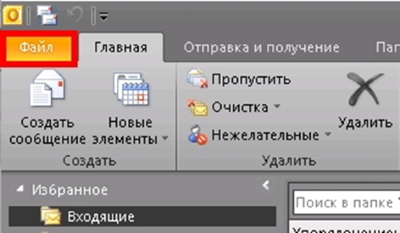
Шаг 1
Для начала запустите Outlook и нажмите кнопку «Файл» в левом верхнем углу.
Шаг 2
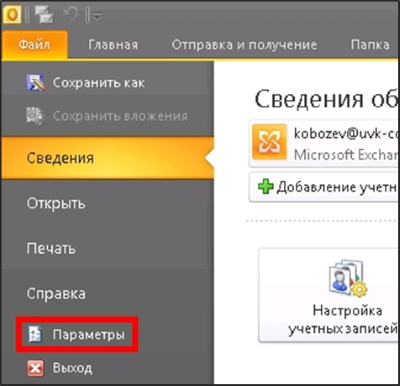
Затем откройте «Параметры»
Шаг 3
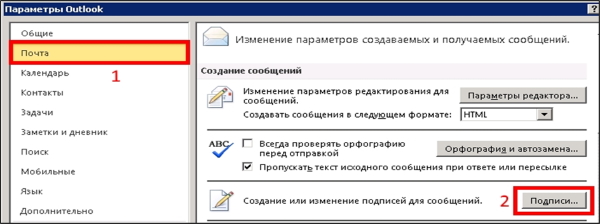
После чего выберите пункт «Почта» и перейдите в раздел «Подписи»
Шаг 4
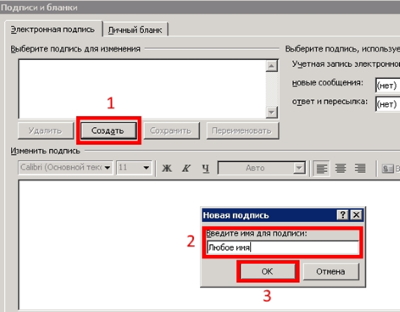
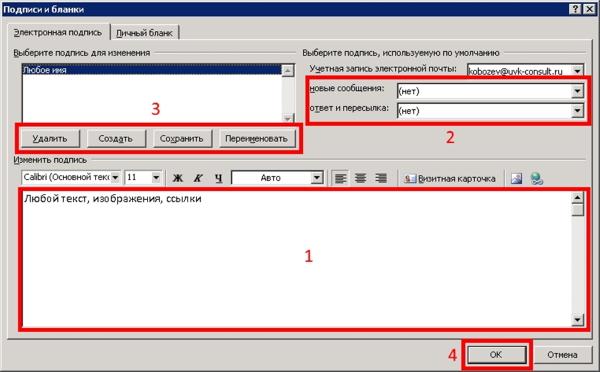
Нажмите «Создать», в появившемся окне введите имя подписи и нажмите «ОК»
Шаг 5
В текстовом поле «Изменить подпись» введите необходимый текст, сюда можно вставлять изображения и ссылки. Можно создать несколько подписей и назначить их для новых сообщений или для ответов. После изменения текста сохраните подпись и нажмите «ОК»